
ケチケチデンキ
月間売上1千万以上売り上げていた元大手家電量販店スタッフ。「Apple Sales Professional」取得
Apple、Logicool、DELL製品が好き。ガジェットやツールで生活をお得に便利にできるアイテムをレビューをしています。
読まなきゃと思いながら、本棚やKindleの中で眠っている本たち。
仕事に活かせそうなのに、時間がなくて手がつかない技術書。
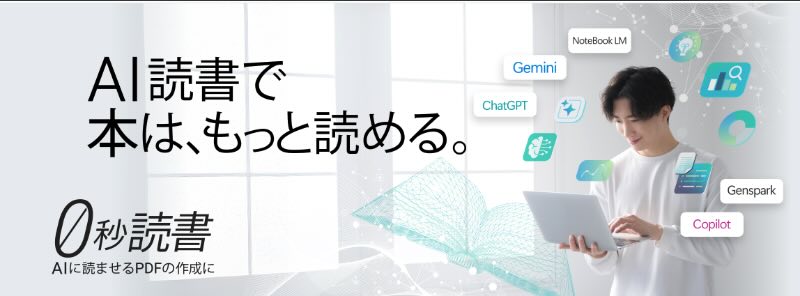
そんな積読を、AI前提で活用できる形に変えるのが、ソースネクストの「0秒読書」です。
名前だけ聞くと「読書がゼロ秒になるの?」と思ってしまいますが、そうではありません。
本製品は、書籍をAIで活用するためのPDFを作るソフトです。
この記事では、実際に使う前提で、機能・動作環境・使い方・リアルな感想までまとめているので気になる人は最後まで読んでみてください。
\読みきれなかった本を再活用/
 0秒読書
0秒読書「0秒読書」はどんなサービス?(何ができる)
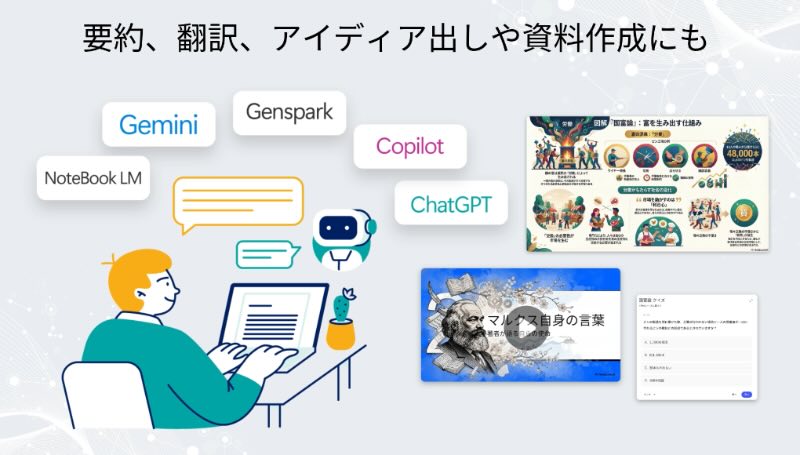
「0秒読書」は、電子書籍や資料を画面キャプチャし、AIが読み取りやすいPDFを自動生成するWindows向けソフトです。
- 電子書籍を画面ごと自動キャプチャ
- ページ送りも自動
- 透明テキスト付きPDFを生成
- ChatGPTやGemini(NotebookLM)などに読み込ませて要約・分析に活用
つまり、本を読むのではなく、AIに読ませて、必要な部分だけ引き出すためのツール。
300ページの書籍でも約5分でキャプチャ完了という目安も示されています。
できることの具体例

- 「この本を要約して」とAIに依頼
- 書籍内容を前提に壁打ち相談
- 技術書をリファレンス化
- 外国語書籍をAI経由で日本語理解
縦スクロール形式には非対応(左右のみ)ですが、クリックやキー操作でページ送りできるコンテンツならほぼ対応可能です。
「0秒読書」の必要PC要件と価格
動作環境は以下の通りです。
- 対応OS:Windows 11 / 10(64ビット版)
- CPU:OS推奨以上
- メモリ:OS推奨以上
- インストール容量:約100MB
- インターネット接続必須
パソコンの性能はそこまで求められません。
また、1ライセンスで3台までインストール可能です。
価格
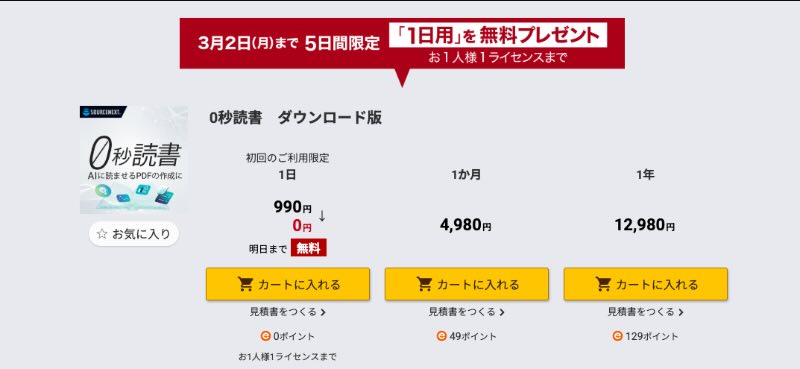
- 1か月:4,980円
- 1年:12,980円
(ダウンロード版)
サブスク型なので、「必要な期間だけ使う」設計です。
ただ、コスパだけのことを言うなら1ケ月版はかなり割高にはなりますが、人によってはそこまで頻繁に使用するソフトではないこともあると思いますので、その場合には1ケ月版を利用する方が良いかもしれんせんね。
「0秒読書」の具体的な使用手順
それでは具体的な使用手順を紹介したいと思います。
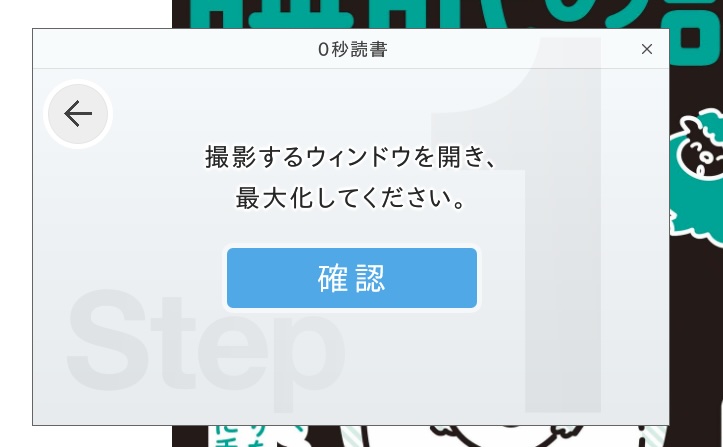
電子書籍リーダー、PDFビューワー、Webブラウザなどで読み取りたい書籍を開きます。
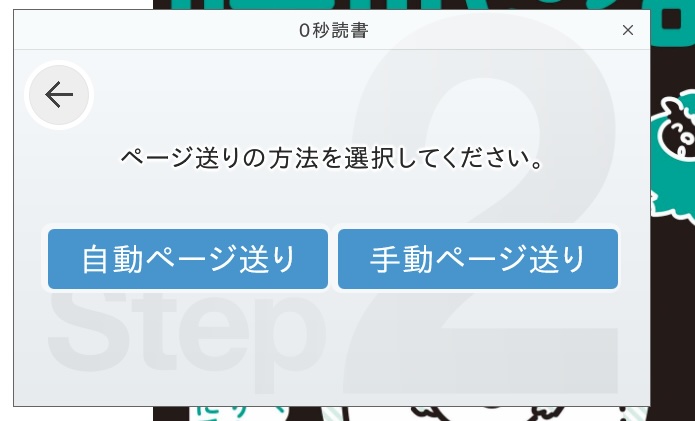
まずは自動で送るか手動で送るかを決めます。
この後も触れますが、通信速度がイマイチな環境の人は手動にした方がいいと思います。
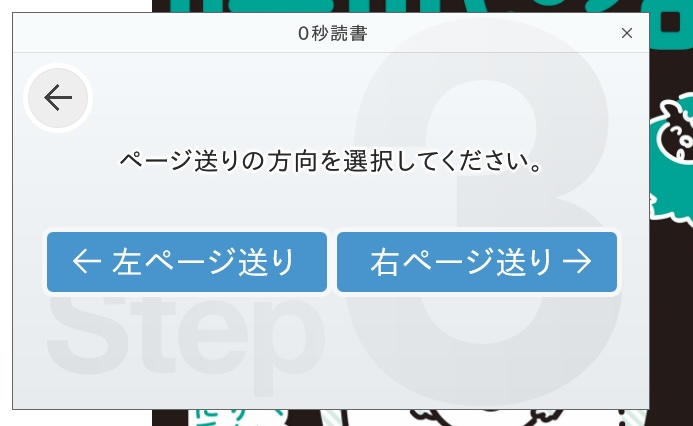
次に左右どちらへ送るかを選択。
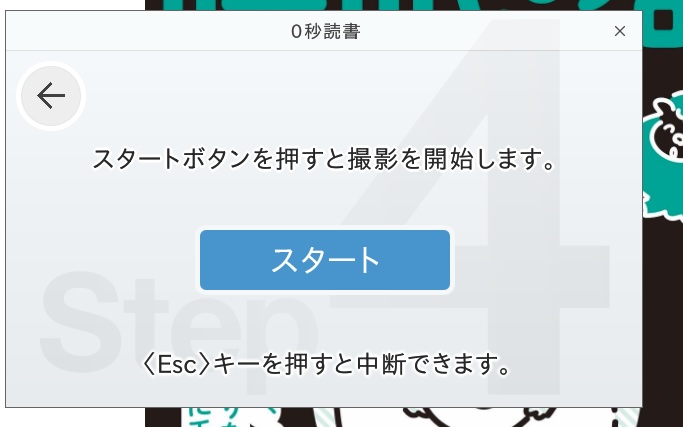
あとは自動でページ送り → キャプチャ → PDF生成。
300ページなら約5分で完了(環境によります)
ただし、この最中に他の操作を画面上でするとキャプチャに映り込んだり、全画面ウインドウを開くと途中でキャプチャが強制終了するので注意が必要です。
メールソフトを変にいじろうとしてサムネイルまでキャプチャされています
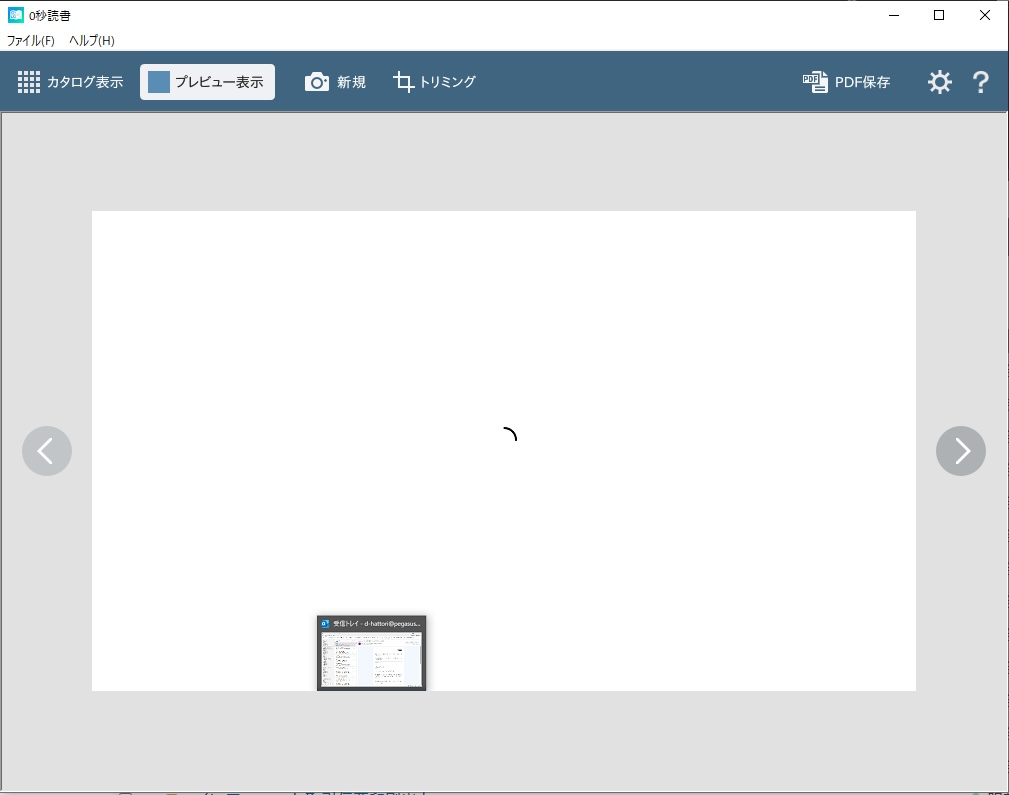
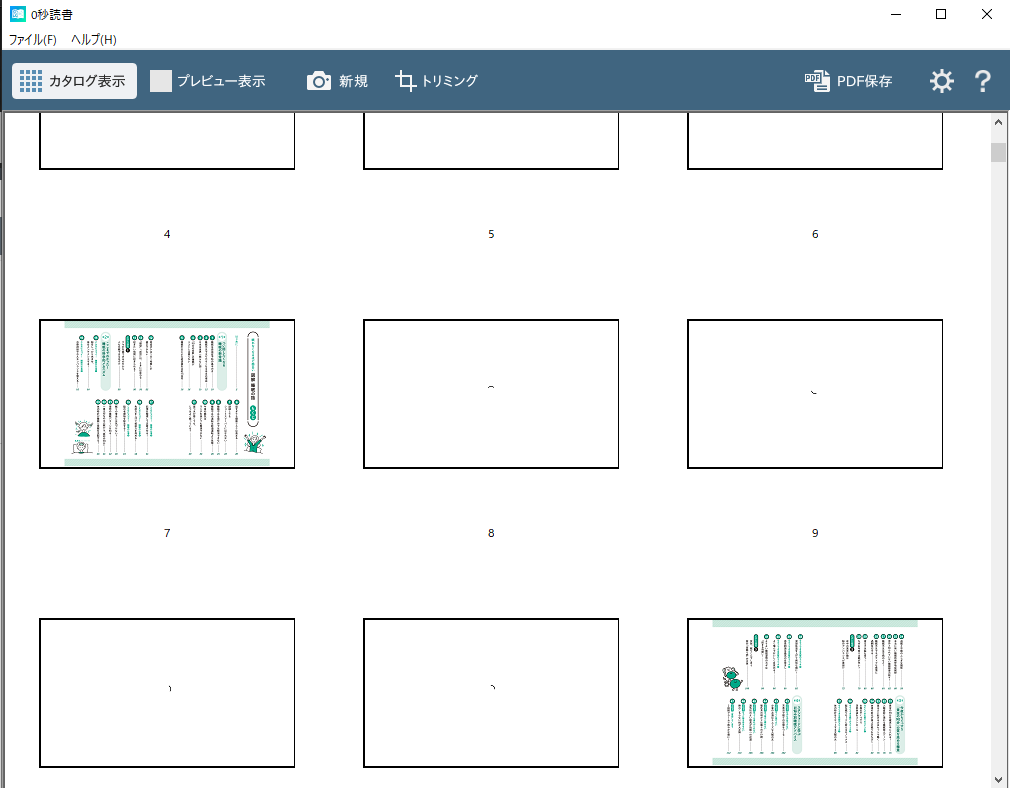
保存されたPDFは確認することが出来ます。特に問題なければそのまま保存してください。
ちなみに上の写真のパターンはかなりミスしています。
⚠ 注意点(重要)
公式でも強く明記されていますが、本製品は
「自分の本を、自分のために」活用することを前提としたソフト
作成したPDFの第三者共有・配布は禁止。
全ページにユーザー識別情報(QRコード等)が埋め込まれます
- メールアドレス
- シリアル番号
- デバイスID
編集や印刷には自動でパスワードロックもかかります。
いわば「不正利用抑止設計」が入っているプロダクトです。
「0秒読書」を使ってみた感想
良い点
まずはここが良かったと感じた点から
① 読書の心理的ハードルが一気に下がる
- 読むのが面倒だな。
- 読む時間が取れない。
- 興味がある内容だが内容が難しくて手が出せない。
こう思ったら「AIに読ませてから考えよう」に変えることができます。
もちろんPDFとして保存するので、部屋のスペースを取ることもありません。
② 特に技術書やノウハウ本との相性が良い
分厚い専門書は通読がしんどい。
でも、PDF化しておけば
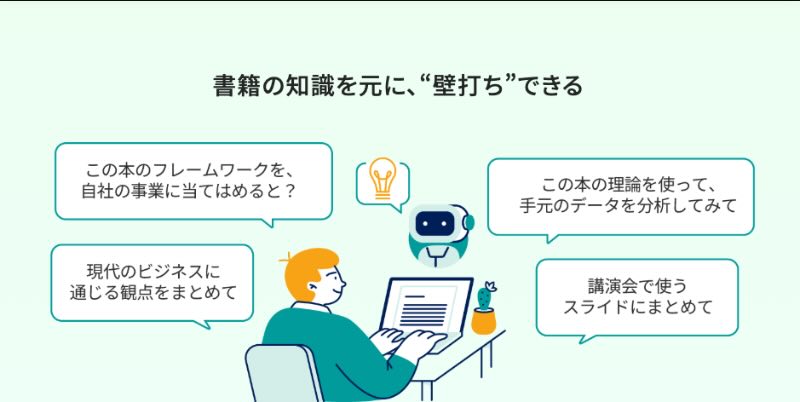
「この概念どこだっけ?」
「このフレームワークを自社に当てはめると?」
と、対話型で引き出すことが可能です。
キーワード検索より直感的かつ的確でスピーディーに利用できます。
私が使った感じGoogleのNotebookLMとの相性がメチャクチャいいと感じました。
③ 外国語書籍の活用が現実的
日本語版待ち、というタイムロスがなくなる。
AI前提の知識取得としては合理的。
④操作がシンプルでわかりやすい
操作方法は非常に直感的でわかりやすいです。
そもそもそこまで多機能ではないので、迷うことなく誰でも操作できると思います。
気になる点
次に気になった点。
①Windows専用(Mac未対応)
この手のツールは色んな人が色々なプラットフォームで使えた方が良いと思うので、Windowsパソコンだけの対応は少し残念だと感じました。
②縦スクロール非対応
タテヨミの電子書籍もあるので、そこには対応できないのが残念。
まぁ、縦読みだとスクロールと干渉しやすいからかもしれないが…
③自動読み取りは回線速度やパソコンスペック次第でミスる
先ほども少し触れましたが今回、かなり低速度環境かつそこまでスペックが高くない環境で利用したところ、自動読み取りではページの読み込みが完了する前に画面をキャプチャしてしまって、真っ白なページの画面が何枚も作られました。
また、サムネイルなどをキャプチャ範囲に表示させるとそれもスクショされてしまいます。
つまり、キャプチャ中は他の作業は非常にしにくい状況になります。
回線速度などはある程度確保できないなら、手動でするしかないですがそれだとページ多いと結構面倒だというジレンマがあります。
環境がどうしても整えることができない人はちょっと使いにくいかもしれませんね。
個人的には特にMacユーザーが使用できない点はつらいと感じました。
今後の対応に期待したいところです。
まとめ:本の活用の幅が広がるツール
\読みきれなかった本を再活用/
「0秒読書」は
- 読書時間をゼロにする魔法のツールではない
- しかし、“AI活用前提の読書インフラ”としてはかなり合理的
という立ち位置のソフトです。
特に
- 技術書を扱う人
- 企画職・マーケター
- リサーチ量が多い人
- AIを業務で活用している人
には刺さる可能性が高いと感じました。
また「読めないから買わない」ではなく「難しい本でもAIで活用する」という発想に切り替えることもできるアプリだと感じました。
ただし、使用方法だけは注意していただき、そして一度試してみる価値はあると感じました。
コメント