
ケチケチデンキ
月間売上1千万以上売り上げていた元大手家電量販店スタッフ。「Apple Sales Professional」取得
Apple、Logicool、DELL製品が好き。ガジェットやツールで生活をお得に便利にできるアイテムをレビューをしています。
Mac愛好家のトリダイです。
Macでスクリーンショットを撮るとき、ショートカットキーをうっかり忘れてしまったり、開いたメニューを画面に残したまま撮りたいのにマウスを動かした瞬間に消えてしまったりして、地味にストレスを感じたことはないでしょうか。
今回紹介する「KoeShot」は、そんな悩みを声の指示だけで解決してくれるMac専用のスクリーンショット・画面録画アプリです。音声入力が身近になってきた今、その流れの延長線上で使えるアプリとして、実際にしばらく使ってみました。
機能の紹介から率直な感想まで、詳しくレビューしていきます。
このアプリでできること
KoeShotはメニューバーに常駐し、ホットキー(Option+S)を押してから話しかけるだけで、さまざまな撮影を実行してくれます。主な使い方は次の通りです。
- 基本の撮影:「このアプリを撮って」で最前面のアプリを、「全画面を撮って」で画面全体を撮影
- 画面・アプリの指定:「左のディスプレイを撮って」で特定のディスプレイを、「サファリを撮って」のようにアプリ名を指定して撮影
- 範囲や部分の指定:「範囲を選んで撮って」でドラッグ選択、「エラーメッセージを撮って」でダイアログをぴったり撮影
- タイマー撮影:「5秒後に撮って」で開いたメニューなども余裕を持って撮影
- 縦長ページの撮影:「このウィンドウをスクロールして撮って」で長いページを1枚の画像にまとめて撮影
- 個人情報の保護:「モザイクかけて撮って」で個人情報らしき部分を自動でぼかし、保存前に確認・調整も可能
- 撮影後の活用:「貼り付けて」で撮影と同時に指定先へペースト、「文字をコピーして」で画面の文字をそのままコピー、「ピンして」で画面上に浮かべて表示
- 業務での活用:「手順書を作って」で操作を自動記録してマニュアル化、「スライドを抜き出して」で動画からスライド部分だけを保存
- 動画・録画機能:「動画で撮って」「ナレーションつきで録画して」で画面録画や音声つき録画にも対応
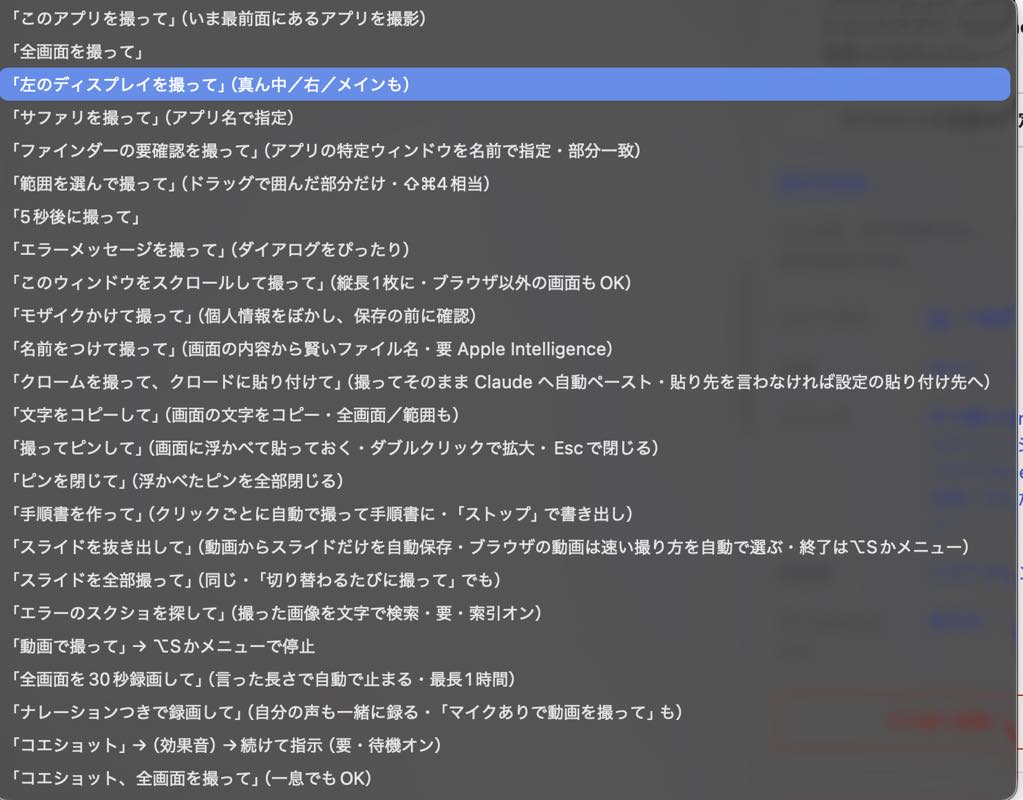
一つひとつのコマンドを覚える必要はなく、撮りたいものをそのまま言葉にすれば認識してくれる点が特徴です。
もちろんなんでも適当に言えばいいわけではないのですが、ワードに関してはアプリ内でも確認できます。
覚えきれないくらい多くのパターンがある点もGOOD!
システム要件

| 項目 | 内容 |
|---|---|
| 対応環境 | Apple Silicon搭載のMac(M1以降)、macOS26以降。 ※Intel搭載MacやmacOS15以前、仮想マシン上のmacOSは非対応 |
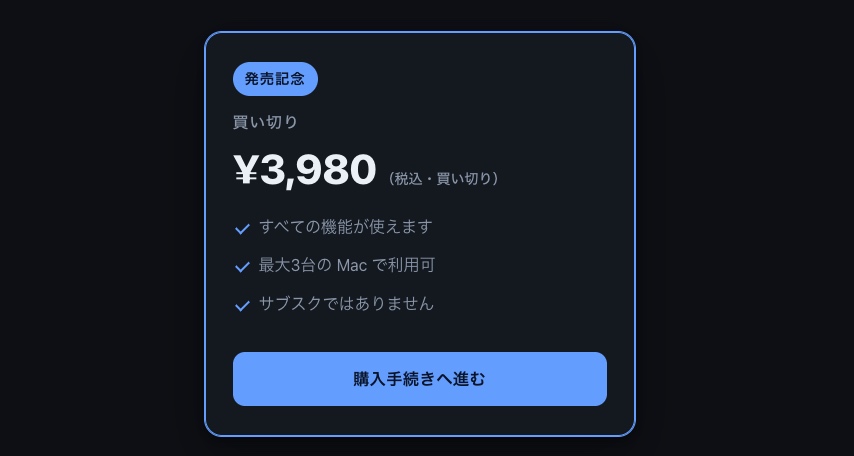
| 価格 | ¥3,980(税込)の買い切り |
| 無料お試し | インストール後14日間、ライセンスキーの入力なしで全機能を試用できます |
| 登録台数 | 1つのライセンスで最大3台のMacに登録可能 |
| データの扱い | 音声認識やモザイク判定などの処理はすべてMac内で完結し、開発元のサーバーへ画面や音声を送信することはありません。通信が発生するのは「有効化」「登録解除」「アップデート確認」を行ったときのみ |
実際に使ってみた感想
実際にアプリを使ってみた個人的な感想をご紹介します。
メリット
実際にひと通り使ってみて、たしかに便利なアプリだと感じました。
特に、最近広まってきた音声入力の延長のような感覚で使える点は新鮮だと感じました。
個人的に良かったのが、長いページを自動スクロールしながら1枚に撮影してくれる機能と、個人情報を自動でモザイク処理してくれる機能です。
 ケチケチトリ
モザイク処理は完璧ではないですが、撮影後にモザイク箇所を調整(追加・削除)できるので安心です!
もちろん、プラグインや後処理でできなくはないですが、1つのアプリの中で完結するのはいいですね。
そのほかにも、動画マニュアルを作ったり、AIとの連携も考えられているので、使いこなせばスクショは全てお任せすることが可能だと思います。
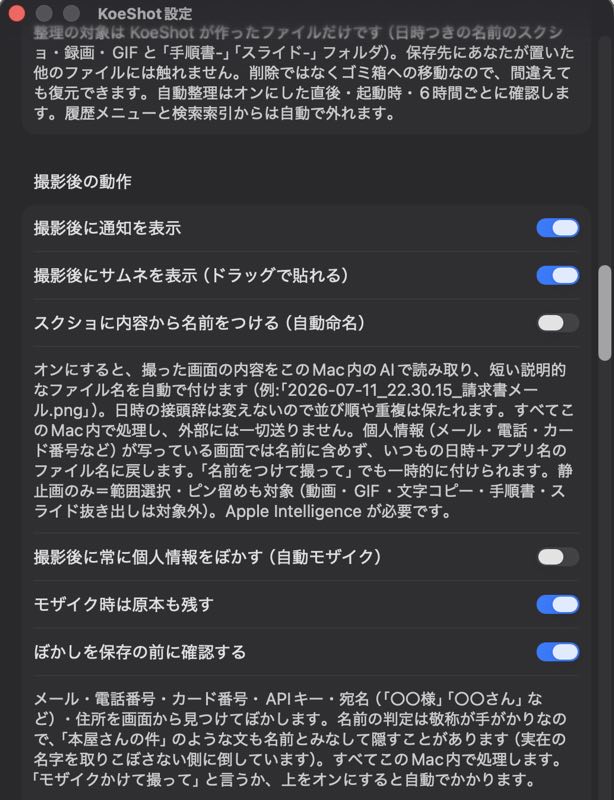
スクリーンショット自体もかなり細かく設定ができます!
 ケチケチトリ
細かい設定項目も多く、良くも悪くも細かくカスタムできます!
あと、個人的には買い切りで使えるのは非常に嬉しかったりします。
デメリット
一方で、気になった点もいくつかありました。
まず、凝った撮影ではないシンプルなスクリーンショットであれば、キーボードやマウスのショートカットをあらかじめ使いやすく設定しておいたほうが、結果的に速く撮れる場面も多いと感じました。
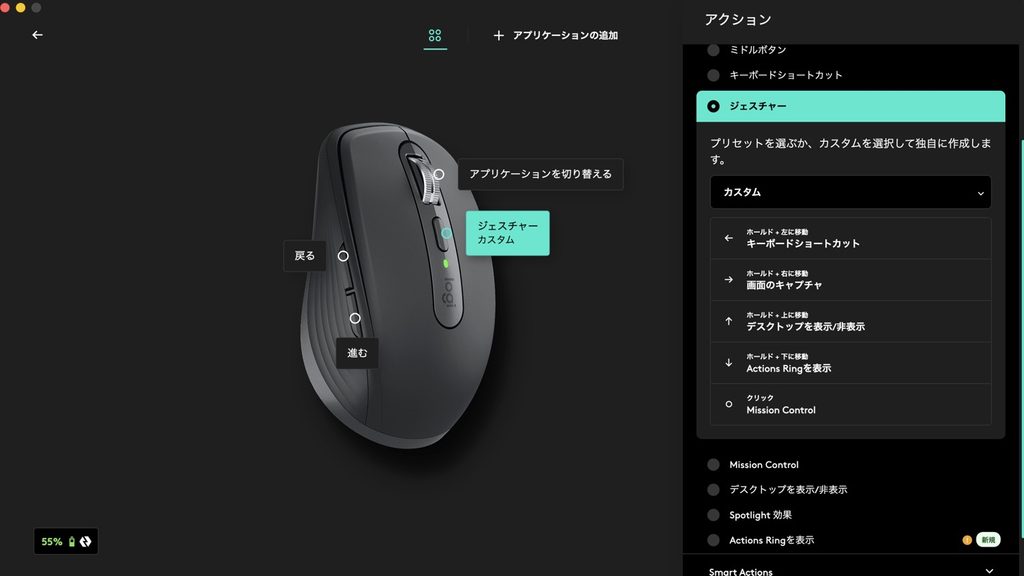
私の場合には上のようにLogicoolのマウスのショートカットでスクショを撮る設定をしているので、キーを押して話すよりもマウスショートカットで1発でできるので効率はいいんですよね。
また、Bluetoothイヤホンとの相性が若干悪く、キー操作から音声認識までの反応が環境にかなり左右される感じがしました。

私の環境だと話し始めの合図となる合図音がかなり遅れたり、最悪聞こえなかったりしてうまく利用できない場面がありました。ここはBluetoothの遅延やハード的な部分も絡むので仕方ないかなとは思います。
そういったストレス要素なく活用したい人は別途マイクを用意するか、MacBookのような内蔵マイクがあるノートパソコン内蔵マイクの方が安定して使えると思います。
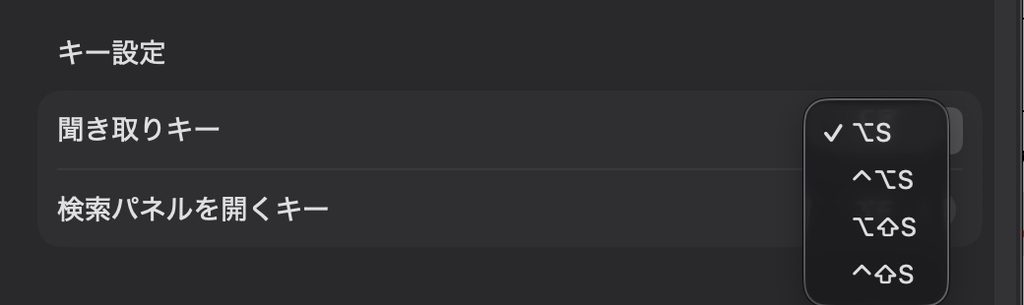
また、起動用のショートカットはあらかじめ用意された4種類から選ぶ形になっており、そのキーの組み合わせが他のアプリのショートカットと被ってしまうケースがあり不便に感じました。
自由にキーを割り当てられる自由度があると、より多くの環境で快適に使えるのではないかと感じました。
 ケチケチトリ
色々なアプリを入れている人も多いと思うので、キーが被ったり、使いにくいとそのアプリ自体を使わなくなりますしね💦
こんな人に向いている

- 普段から音声入力を活用していて、声での操作に抵抗がない方
- 縦に長いページのスクリーンショットなどOS標準では実現ができにくいスクリーンショットを撮りたい人
- 個人情報を含む画面を共有する時などの、ぼかし処理の手間を減らしたい方
- 操作手順をマニュアルや手順書としてまとめる機会が多い方
- 動画からスライド部分だけを効率よく抜き出したい方
逆に、撮影するのは全画面や選択範囲のシンプルなスクリーンショットがほとんど、という方であれば、従来のショートカットのほうが手に馴染んでいる分、無理に乗り換える必要はないかもしれません。
まとめ
KoeShotは、声で指示するだけでスクリーンショットや画面録画が撮れる、発想のユニークなMacアプリです。
長いページのスクロール撮影や個人情報のモザイク処理、手順書の自動作成など、手間のかかる作業を音声ひとつで済ませられる点に大きな魅力を感じました。一方で、シンプルな撮影用途であれば従来のショートカットのほうが早い場面も多いと感じました。
また、細い設定もできるので自分の環境に合わせやすい点もいいですね。
価格は¥3,980の買い切りで、インストール後14日間はライセンスキーなしで全機能を試せます。気になった方は、まず試用期間中に自分の使い方に合うかどうかを確かめてみるとよさそうです。
コメント