
ケチケチデンキ
月間売上1千万以上売り上げていた元大手家電量販店スタッフ。「Apple Sales Professional」取得
Apple、Logicool、DELL製品が好き。ガジェットやツールで生活をお得に便利にできるアイテムをレビューをしています。
動画の形式を変えたい、容量を減らしたい、古い映像を見やすくしたい、画面も録画したい。こうした作業を1本のソフトでまとめて済ませたいって方もいると思います。
この記事ではそういう人向けに「VideoProc Converter AI」をレビューします。
動画まわりの作業って、目的ごとに別々のソフトを使いがちですよね。気づいたらPCがツールだらけ、ということも珍しくありません。
VideoProc Converter AIは、そんな作業をひとつのアプリにまとめた動画処理ソフトです。形式変換、圧縮、AIによる高画質化や手ぶれ補正、画面録画、Webサイトからの動画ダウンロードまで、ひとつの画面から呼び出せます。
この記事では、アプリの概要、システム要件、機能、料金と無料版の制限をざっくり整理して、そのうえで良い点と気になる点、向いている人と向いていない人まで見ていきます。
※動画のダウンロードに関しては著作権の問題があるので注意して下さい。
先に要点だけまとめておきます。
- 変換、圧縮、AI補正、録画、ダウンロードなどを1本にまとめた多機能ソフト
- 買い切りの永久ライセンスと年間プランがあり、30日間の返金保証つき
- AI機能は動作環境の確認が必要。無料版は制限が多いので、まず無料版で自分のPCでの動きを確かめてから決めるのが安心
※この記事の情報は、2026年11月3日時点の公式サイトの表記をもとにしています。価格やセールは変わることがあるので、購入前に公式ページで確認してください。
\ 動画のことならコレ1本 /
VideoProc Converter AIとはどんなアプリか
VideoProc Converter AIは、Digiarty Software社が出しているWindows・Mac向けの動画、音声、画像の処理ソフトです。
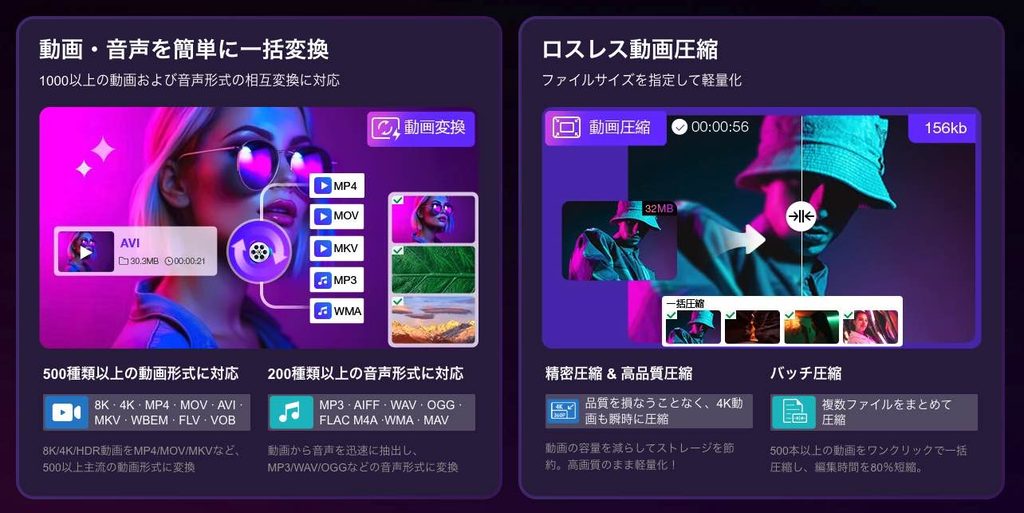
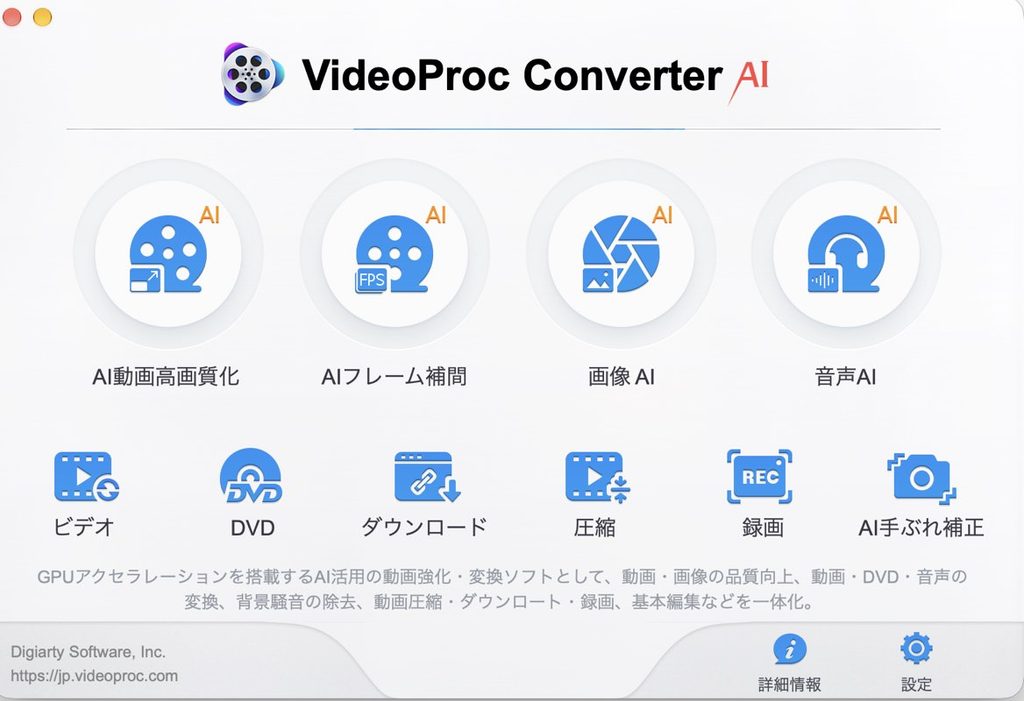
軸になるのは、動画や音声の形式変換と圧縮です。そこにAIによる高画質化、手ぶれ補正、フレーム補間、音声のノイズ除去、写真の補正が加わり、さらに画面録画、DVD変換、ダウンロードまで入っています。メニューは10個ほどに分かれていて、やりたいことに合わせて選ぶ作りです。
メニュー画面はかなりシンプル
大まかな基本情報を表にまとめます。
| 項目 | 内容 |
|---|---|
| アプリ名 | VideoProc Converter AI(旧名 VideoProc) |
| 開発元 | Digiarty Software |
| 対応OS | Windows / macOS |
| 最新版 | V8.13(2026年11月3日現在) |
| 無料版 | あり(機能に制限あり) |
| 価格 | 年間プラン5,280円(1年目)、永久ライセンス10,880円(通常価格、いずれも税込) |
| 返金保証 | 30日間 |
VideoProc Converter AIのシステム要件(WindowsとMac)

公式の技術仕様ページに載っている動作環境です。基本機能のほうは、かなり軽めに設定されています。
| 項目 | 要件 |
|---|---|
| Windows | Windows 7 / 8 / 8.1 / 10 / 11(32bit・64bit) |
| Mac | macOS 10.13以降(AI機能はmacOS 10.15以降)。Apple silicon(M1〜M5)に対応 |
| CPU | 1GHz以上のIntelまたはAMD |
| メモリ | 1GB以上(2GB以上を推奨) |
| ストレージ | インストールに200MB |
気をつけたいのはAI機能のほうです。AIツールを使うには、空き容量1GB以上、メモリ2GB以上が必要で、機能ごとにGPUなどの条件も加わります。
公式でも、AI機能は通常の変換よりメモリや容量を食うこと、動画の長さや解像度によって要求が変わることを案内しています。
| AI機能 | 必要な環境 |
|---|---|
| フレーム補間 | Vulkan 1.2以降に対応したGPU |
| 手ぶれ補正 | OpenCL 1.0以降に対応したCPUまたはGPU |
| AI超解像(Windows) | DirectX 12対応。Intelは第4世代Core(Haswell)以降の内蔵GPU、AMDはRadeon R9 390以降、NVIDIAはGTX 980以降が対象 |
| AI超解像(Mac) | CPUまたはGPU。CoreMLによるハードウェア高速化はmacOS 13以降 |
ハードウェアアクセラレーションの対象は、NVIDIA GeForce GT 630以降、Intel HD Graphics 2000以降、AMD Radeon HD 7700シリーズ以降、それにApple siliconです。
古いPCでも動くには動きますが、AIの処理を快適に使うなら、GPUを積んだPCかApple siliconのMacが現実的かなと思います。
VideoProc Converter AIの主な機能
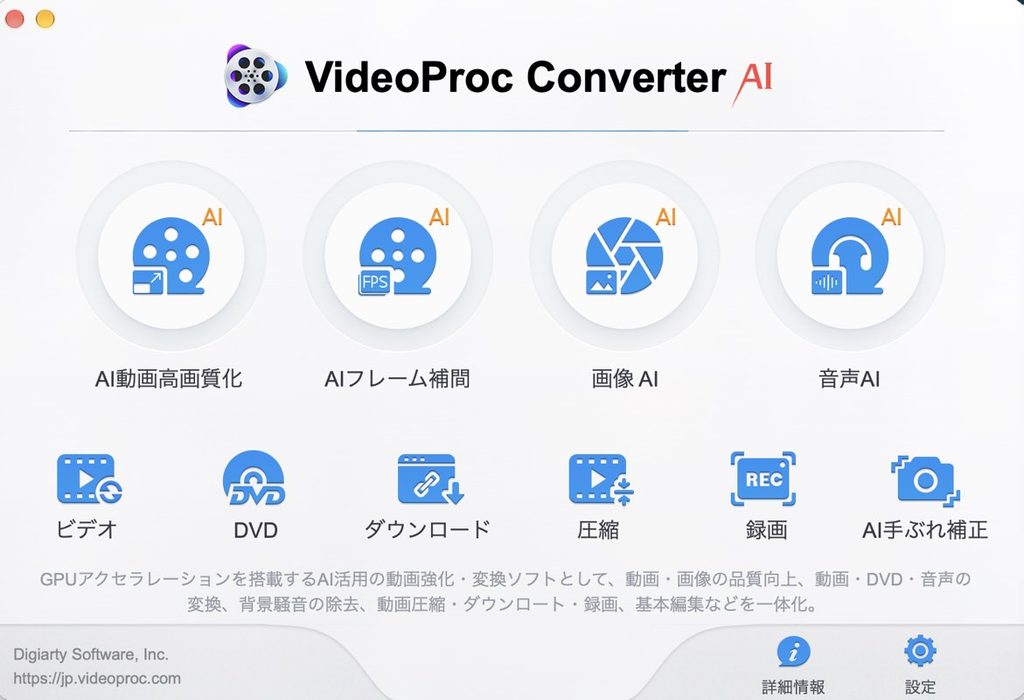
機能は盛りだくさんですね。
| カテゴリ | できること |
|---|---|
| 変換 | 動画420種類以上、音声200種類以上の形式に対応。動画から音声だけの抽出も可能 |
| 圧縮 | サイズを指定した圧縮、高品質圧縮、複数ファイルのバッチ圧縮 |
| AI動画補正 | アップスケーリング、ノイズ除去、手ぶれ補正、フレーム補間 |
| AI音声補正 | 音声ノイズ除去、ボーカルリムーバー |
| AI画像補正 | ぼかし除去、拡大、白黒写真のカラー化、ノイズ除去、顔写真の補正 |
| 画面録画 | 全画面・ウィンドウ・範囲指定、Webカメラ、PC音声とマイクの録音 |
| ダウンロード | 1000以上のサイトに対応(後述) |
| DVD変換 | DVDをMP4やMP3などの形式に変換 |
| 基本編集 | 回転、トリミング、字幕追加、透かしなど |
ここからは、主なものを順番に見ていきます。
動画・音声の形式変換
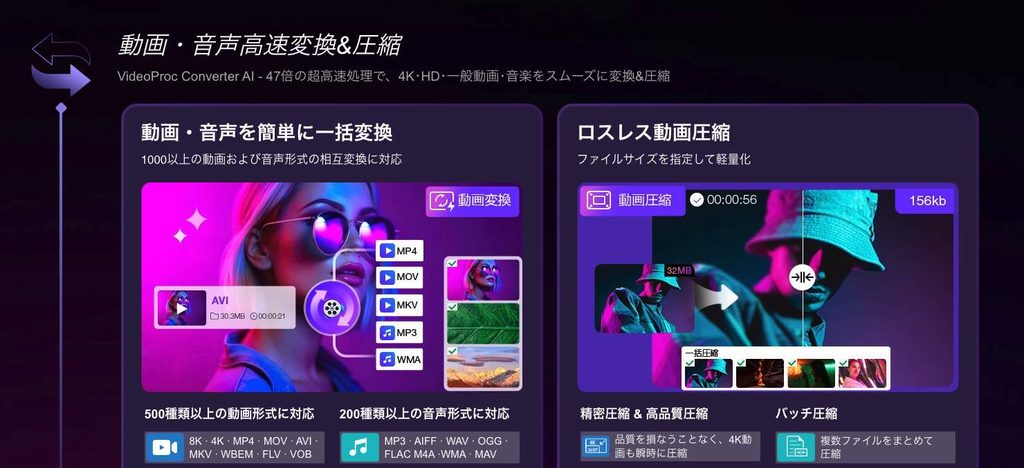
対応する形式は動画が420種類以上、音声が200種類以上です。MP4、MOV、AVI、MKVといった定番はもちろん、8K・4K・HDR動画の変換や、動画から音声だけを取り出してMP3やWAVにする使い方もできます。
処理には独自のGPU高速化技術が使われていて、公式は実時間の最大47倍の速さとうたっていますが、これは条件がいい場合の数字なので、目安くらいに考えておくのがちょうどいいと思います。
個人的に便利そうだと感じたのが、再エンコードをしない保存方法です。GIGAZINEの検証記事によると、編集せずに出力して「自動コピー」をオンにすれば、元の動画のコーデックをそのまま使って保存できます。画質を変えずに形式まわりだけ整えたいときに役立ちますね。
動画の圧縮
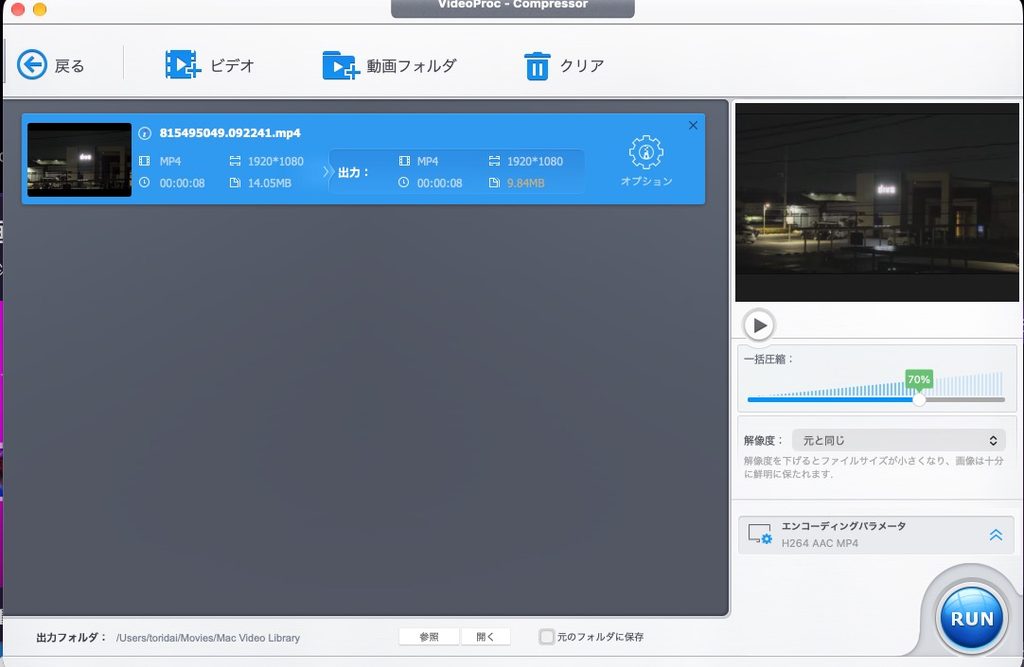
圧縮には、ファイルサイズを指定して軽くする「精密圧縮」と、画質を優先する「高品質圧縮」があります。複数ファイルをまとめて処理するバッチ圧縮にも対応しています。品質スライダーを動かすと推定サイズが表示されるので、解像度とフレームレートを保ったままサイズを下げる調整がしやすいです。
公式サイトでは、500本以上の動画をワンクリックで一括圧縮でき、編集時間を80%短縮できると言われています。
AIによる動画・音声・画像の補正
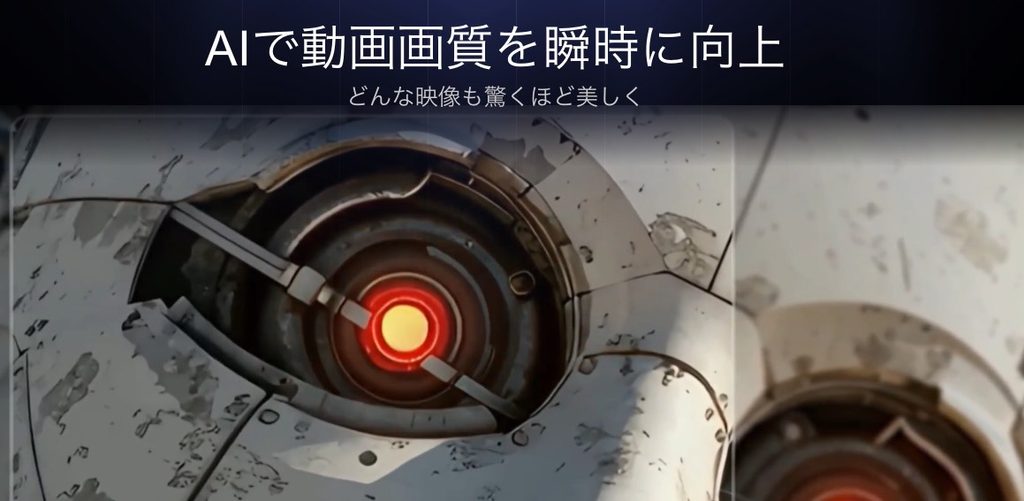
アプリ名にも入っている「AI」の部分が、この補正機能です。動画、音声、画像の3系統があります。
動画では、低解像度の映像を1080pや4Kに引き上げるAIアップスケーリング、ノイズ除去、手ぶれ補正、フレームレートを上げて滑らかにするフレーム補間が使えます。スマホやアクションカメラ、ドローンで撮った映像の手ぶれ補正や、昔のホームビデオを見やすくする使い方が中心になりそうです。
音声では、風の音や環境音、車の音といった背景ノイズを取り除くAI音声ノイズ除去と、音源からボーカルと伴奏を分けるボーカルリムーバーがあります。
画像では、ぼやけた写真を鮮明にするぼかし除去、画像の拡大、白黒写真のカラー化、ノイズ除去、顔写真の補正に対応しています。V8.10からは顔の復元に3種類のモデルが用意され、仕上がりの方向性を選べるようになりました。
ただし、AI補正の結果は元の素材の状態にかなり左右されます。傷みの大きい映像が別物のようにきれいになるわけではないので、期待しすぎないほうがいいです。
画面録画
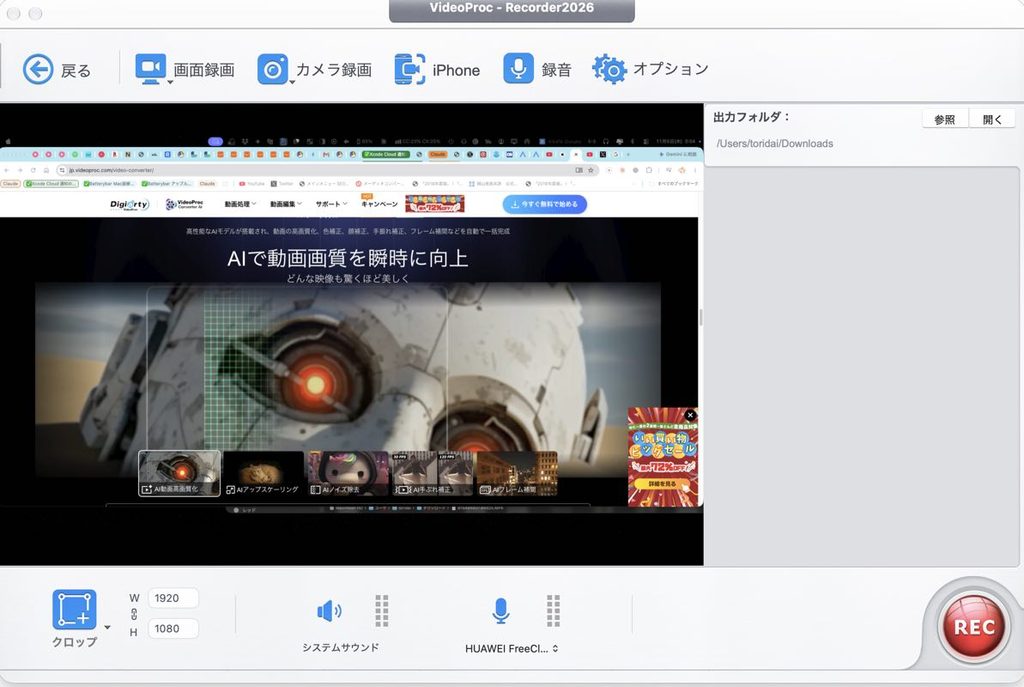
PCの画面を、全画面、ウィンドウ、範囲指定のどれかで録画できます。Webカメラの映像をピクチャーインピクチャーで重ねたり、PCの音やマイクの音を録音したりすることも可能です。公式は最大4Kの録画に対応するとしていて、ゲーム実況、オンライン会議、解説動画や操作手順の記録といった使い道が想定されています。
とはいえ、録画できるからといって何でも録画していいわけではありません。配信サービスの映像などは、後ほどの注意点を確認してください。
ダウンロード機能とDVD変換
Webサイトからの動画ダウンロード機能は、YouTubeをはじめ1000以上のサイトに対応しています。複数の動画をまとめてダウンロードしたり、M3U8形式のライブ配信動画を保存したりすることもできるそうです。この記事では詳しく触れませんが、使う場合はこれまた後述の注意点を必ず確認してください。
基本的な編集機能
タイムラインを使ってガッツリ組み立てるタイプの編集ソフトではありませんが、回転、反転、明るさや色の調整、字幕の追加、トリミング、クロップ、透かしの追加、動画の結合といった基本的な編集はできます。変換や圧縮のついでにさっと整える用途なら、十分だと思います。
VideoProc Converter AIの料金プランと無料版の制限
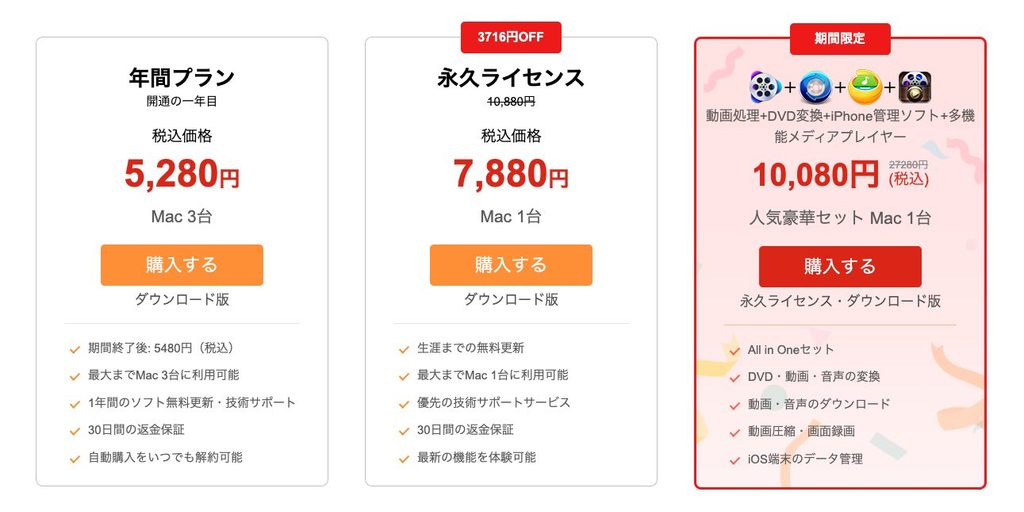
購入できるのは、年間プランと永久ライセンスの2種類が中心です。公式の日本語ページの表示は次のとおりです。
| プラン | 価格(税込) | 対応台数 | 内容 |
|---|---|---|---|
| 年間プラン | 5,280円(1年目) | PC・Mac合わせて3台 | 1年間、全機能とアップデートが使える。1年後に自動更新で、いつでも解約可能 |
| 永久ライセンス | 通常価格10,880円。セール時は7,880円や6,980円の表示もあり | 1台 | 買い切り。アップデートは生涯無料 |
無料版も用意されていますが、制限は結構多めです。違いは以下のとおりです。
| 項目 | 無料版 | 有料版 |
|---|---|---|
| AI機能 | 利用できる時間が5分まで | 制限なし |
| 動画ダウンロード | 対応サービスが10程度に限られ、本数も10本まで | 1000以上のサービスに対応し、本数の制限なし |
| 画面録画 | 録画した動画に透かしが入る | 透かしなし |
| 動画圧縮 | 5分まで | 制限なし |
制限の内容は変わる可能性があります。最新の状況は公式サイトで確認してください。
VideoProc Converter AIを実際に使ってみた
実際の機能を使ってみての精度を確認してみました。
AI動画の高画質化
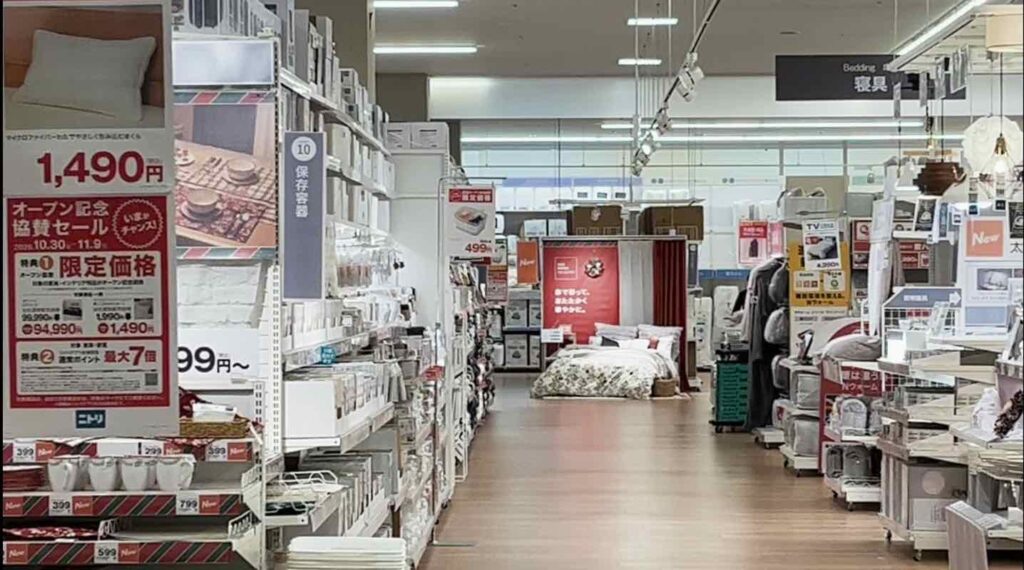
まずは明るい店内の様子で
処理前の動画
処理後の動画
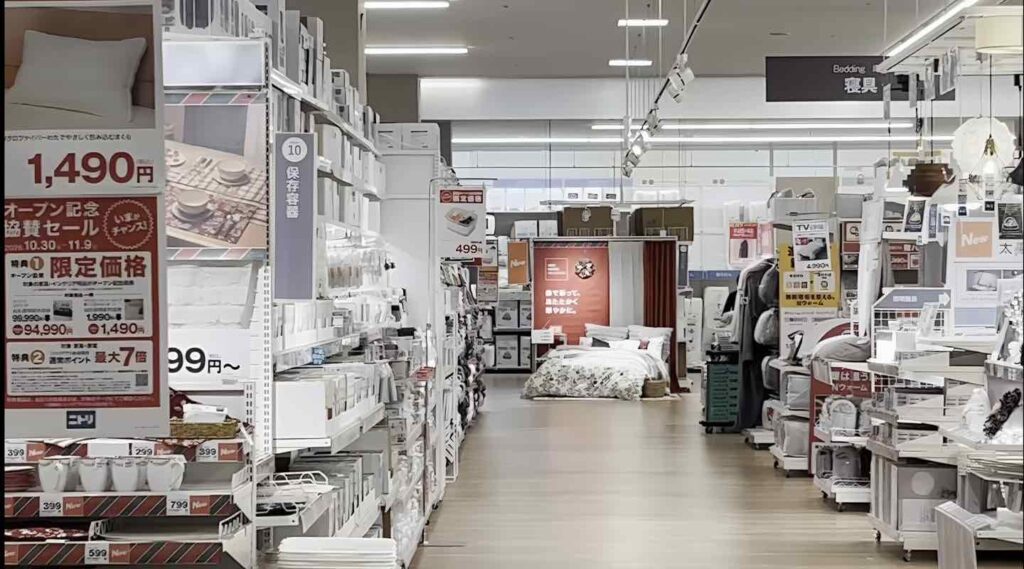
正直、劇的に画質が挙がったって感じではなかったですが、細かい文字や遠くのPOPの色や輪郭がパリッとしました。
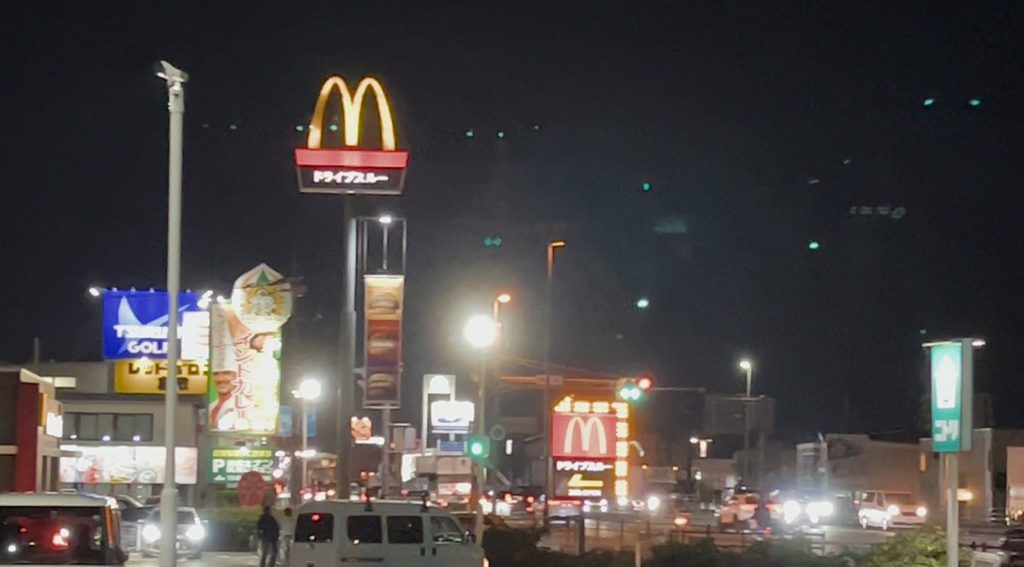
>次に暗所での撮影動画
処理前
処理後
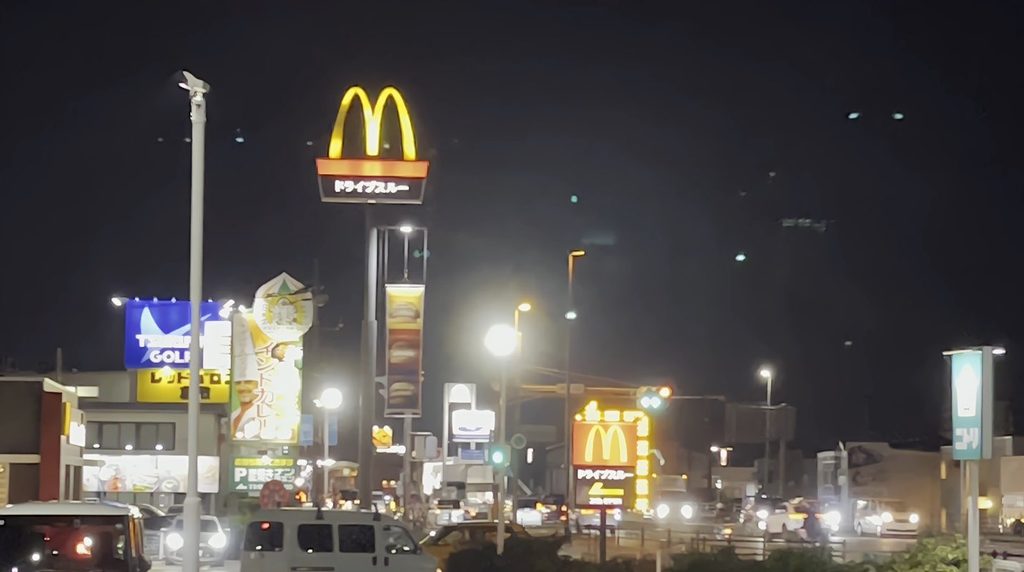
個人的には暗所はさらに処理の恩恵が少なく感じました。
変に暗いところや明るいところの調整は入ったかな?程度で、画像の粗さの補正などはほぼされていない印象です。
 ケチケチトリ
しかも、この8秒程度のFHD動画でも処理に3分くらいかかったので、かかった時間を考えると、悩ましいレベルですね…
動画の圧縮
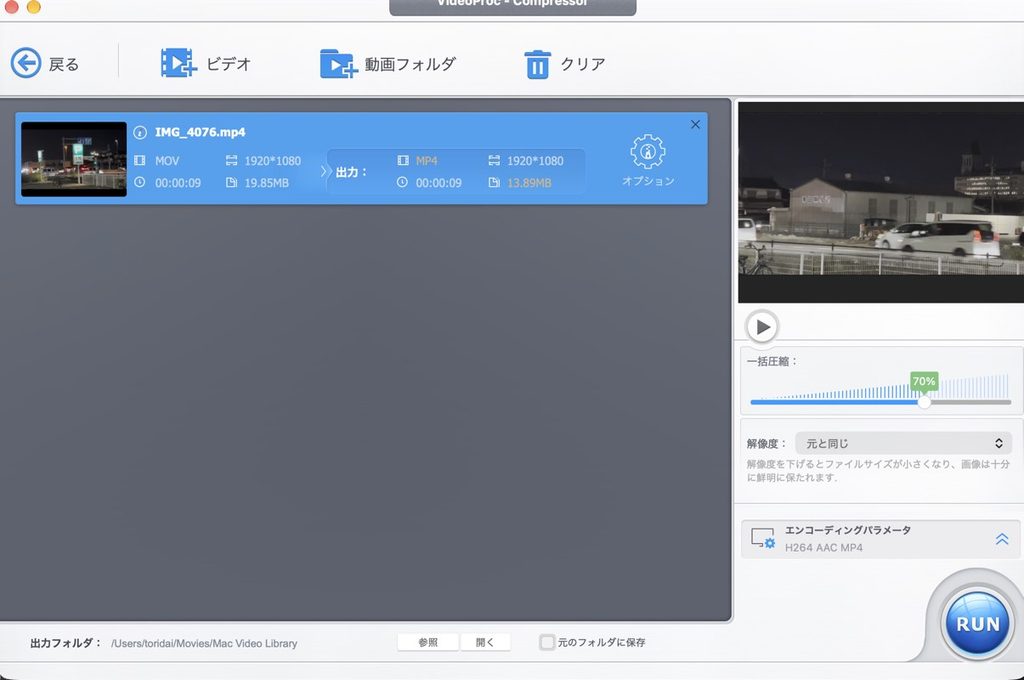
コレは結構便利な機能だと感じました。
実際に実行したところ、19MBほどの動画が13MBほどになりました。
ケチケチトリこのレベルの動画なら、画質の劣化はそこまで感じませんでした。ただし、4K画像などではあらが目立つ可能性はありますね。
VideoProc Converter AIのレビュー:良い点と気になる点
実際に使っってみて感じたメリット・デメリットをご紹介したいと思います。
良い点
- 作業がひとつのアプリで完結する。ダウンロードや録画で手に入れた素材を、そのまま変換、圧縮、AI補正に回せるので、アプリを行ったり来たりしなくて済みます。
- 圧縮の仕上がりを事前に見通せます。品質スライダーに合わせて推定サイズが出るので、容量の目標があるときに調整しやすいです。
- 再エンコードなしで保存する方法があります。画質を保ちたい場面で、時間も短く済みます。
- ハードウェアアクセラレーションに対応しています。NVIDIA、Intel、AMD、Apple siliconが対象で、対応GPUがあれば処理の高速化が期待できます。
- 買い切りを選べます。継続課金がイヤな方には大きなポイントで、永久ライセンスならアップデートは生涯無料とされています。
- アップデートが続いています。公式の更新履歴を見ると、2025年秋から現在のV8.13まで、細かな改善と機能追加が続いています。
気になる点
- 無料版の制限が大きく、購入前に全機能をしっかり試すのは難しい。AI機能が5分までなので、長い動画での仕上がりや処理時間は、有料版にしないと確かめにくいでしょう。
- AI処理はPCへの負荷が高めです。公式もAIツールは通常の処理より多くのリソースが必要だと案内しています。長い動画や高解像度の素材は、時間がかかる前提で見ておきたいところです。
- 本格的な編集には向きません。できるのは基本的な編集までなので、複数トラックを使った凝った編集をしたいなら、別の編集ソフトが必要です。
- 年間プランは自動更新です。うっかり続けてしまわないよう、契約内容は確認しておきましょう。
- 返金保証の運用には注意が必要です。海外のレビューサイトには、返金対応に不満を書いた投稿も見られます。購入前に返金の条件を読んでおくと安心です。
《重要》利用時の注意点(著作権とサービスの規約)

ダウンロードや録画の機能は便利ですが、使い方によっては法律やサービスの規約に触れます。次の点は押さえておいてください。
- 違法にアップロードされたと知りながら動画や音楽をダウンロードする行為は、私的に使う目的でも違法になる場合があり、刑事罰の対象にもなり得ます。
- コピーガードを回避して市販のDVDなどを複製する行為は、私的使用が目的でも違法とされています。
- YouTubeや各種の配信サービスは、利用規約でダウンロードや録画を禁じていることがあります。
- 安心して使いやすいのは、自分で撮った映像や自作の素材、権利者が許諾しているコンテンツの変換、圧縮、補正です。
VideoProc Converter AIがおすすめの人とそうでない人

おすすめの人
- スマホ、アクションカメラ、ドローンで撮った動画の圧縮、形式変換、手ぶれ補正をまとめて済ませたい人
- 古いホームビデオなど、低解像度の自分の映像をAIで見やすくしたい人
- 変換、圧縮、録画のツールを1本にまとめて、PCの中をすっきりさせたい人
- サブスクを避けて、買い切りで長く使いたい人
- ブログやSNS向けの動画を、手早く軽く整えたい人
おすすめしない人
- PCのスペックが低くてGPUもない環境で、AI機能をたくさん使いたい人。処理には意外と時間がかかりますし、機能によっては動作条件を満たせないこともあります。
- タイムラインで多重トラックやエフェクトを使う、本格的な動画編集がしたい人
- 無料ですべての機能を使いたい人。無料版は機能も時間も制限されています。
- 変換だけ、圧縮だけといった単機能で足りる人。HandBrakeのような無料ソフトで済む場合もあります。
- 画像をメインで扱い
- 権利者の許諾がないコンテンツの保存が主な目的の人
VideoProc Converter AIのよくある質問

Q. VideoProc Converter AIは無料で使えますか?
無料版があり、ダウンロードして試せます。ただし無料版だとAI機能は5分まで、画面録画には透かしが入るなどの制限があります。制限を外すには有料版が必要です。
Q. VideoProc Converter AIはMacでも使えますか?
使えます。macOS 10.13以降に対応していて、AI機能はmacOS 10.15以降が条件です。Apple silicon(M1〜M5)にも対応しています。
Q. 買い切りで使えますか?
使えます。永久ライセンスは1台分で、アップデートは生涯無料とされています。年間プランは1年ごとに自動更新されます。
Q. 古い動画や低画質の動画を高画質にできますか?
AI超解像で、低解像度の映像を1080pや4Kに引き上げられます。ただし仕上がりは元の素材の状態に左右されます。無料版でもAI機能は5分まで使えるので、まず短い動画で試してみるのがおすすめです。
Q. 購入後に合わなかった場合、返金してもらえますか?
30日間の返金保証があります。返金の条件は購入時の案内で確認してください。
Q. ダウンロードや録画の機能は、自由に使ってよいですか?
著作権法とサービスの規約の範囲で使う必要があります。詳しくは「利用時の注意点」の項目を確認してください。
まとめ
\ 動画に関することならコレ1本/
VideoProc Converter AIは、動画の変換、圧縮、AI補正、録画、ダウンロードを1本にまとめた多機能ソフトです。
基本機能の動作環境は軽く、買い切りで使えるのも魅力です。一方で、AI機能は動作環境の確認が欠かせませんし、無料版は制限が多いので、購入前に試せる範囲には限りがあります。
ケチケチトリAI修正や補正はかなり素材にも左右されるので、過度な期待をせずにまずは無料版で試してみることをおすすめします。
自分で撮った動画の整理や、昔の映像の見直しといった使い方なら、費用に見合う場面は多いはずです。気になる方は、まず無料版をダウンロードして、お使いのPCでAI機能がどう動くか確かめてみてください。購入後も30日間は返金保証があるので、そこまで身構えなくても大丈夫かなと感じました。
それでは良いお買い物を!
コメント